FIXIO(フィクシオ)のレバレッジを徹底解説!規制のルールと確認・変更手順まとめ
fixifx_mania
FX MANIA


FiXIOのcTraderは、最先端のオンラインECN取引プラットフォームです。直感的なインターフェースと強力な機能を兼ね備え、あらゆるレベルのトレーダーに最適な環境を提供します。
今回はFIXIOのcTraderについて、登録方法からインストール、またFIXIOのcTraderのインターフェース紹介をしていきます。
取引を始めるには、「デモ口座」か「ライブ口座」の開設が必要です。ここでは、口座開設方法について説明していきます。流れは以下になります。
FIXIOのサイトへ行き「コピートレードを始める」をクリック。

トレーダー登録ページへ遷移したら、プロフィールを入力していきましょう。
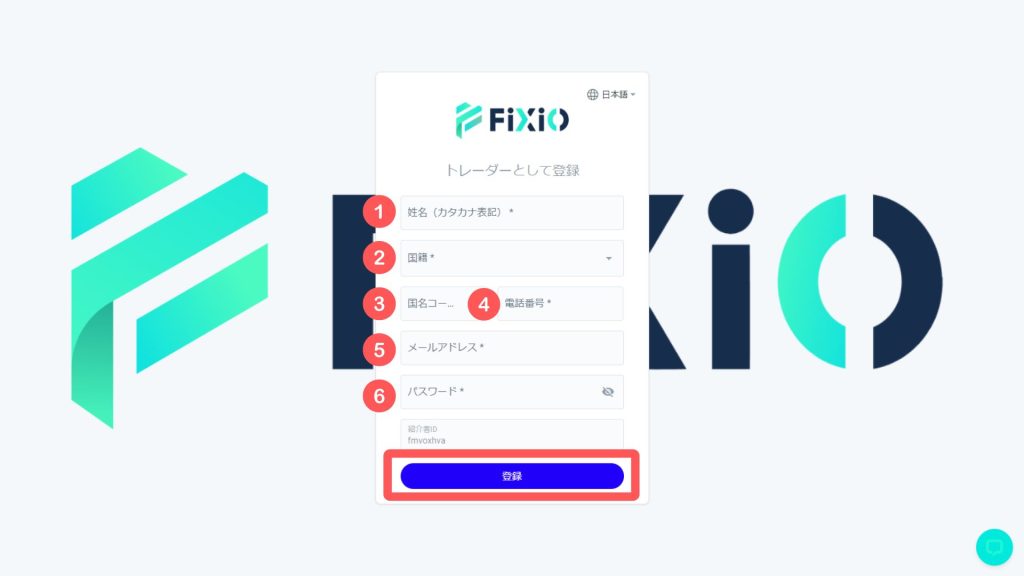
プロフィール情報の入力が完成したら、「登録」をクリック。
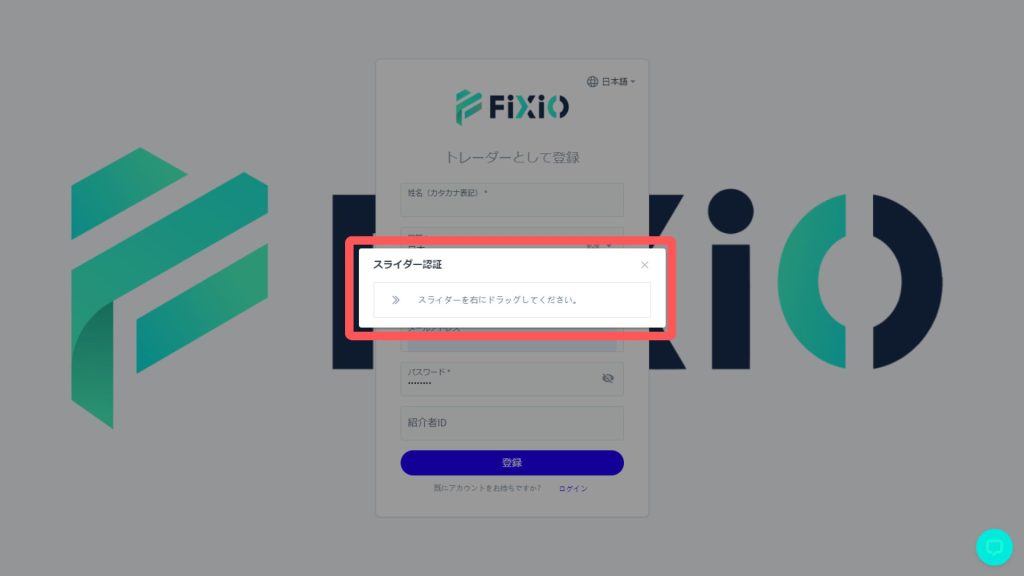
登録ボタンを押すとスライダー認証が表示されるので、認証しましょう。
スライダー認証が終わるとメールが届きます。記載されている6桁の数字をメモしてください。
FIXIO公式サイトの登録画面で、6桁の認証コードを入力し登録ボタンを押しましょう。
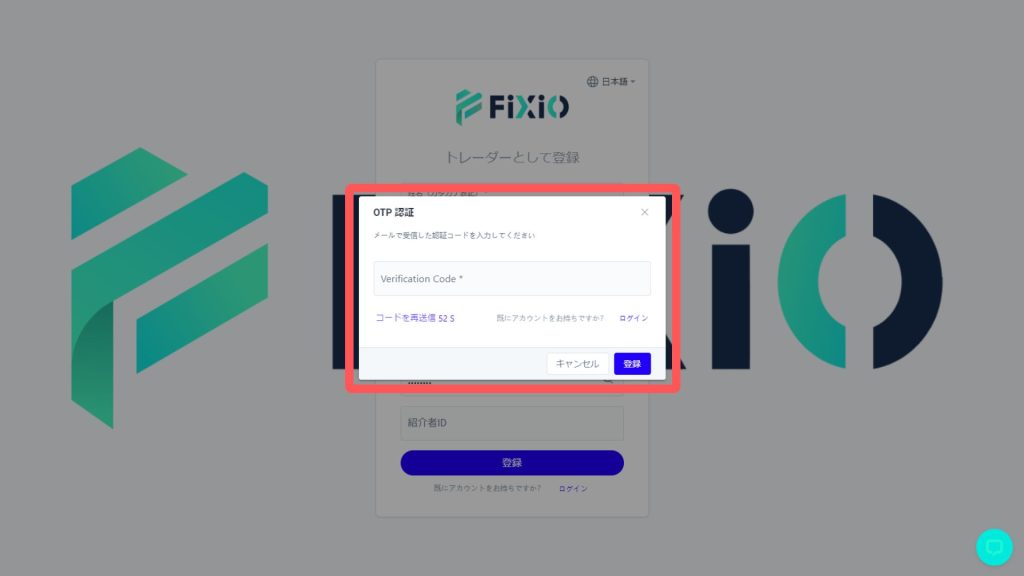
これでFIXIO(フィクシオ)のメンバーアカウント登録は完了です。アカウント登録ができましたら、続いて新規口座開設をしていきます。
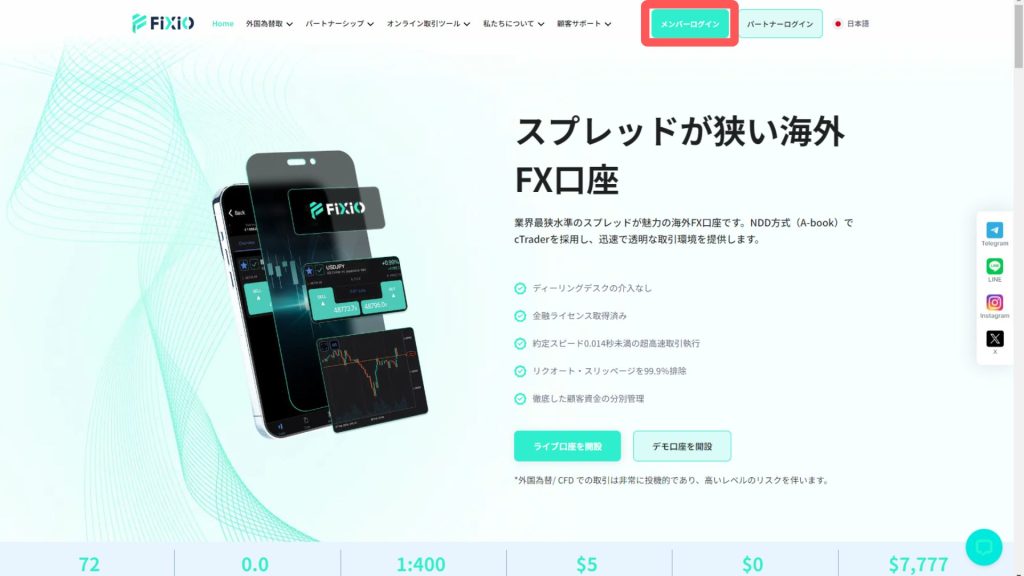
FIXIOサイトの「メンバーログイン」をクリック。
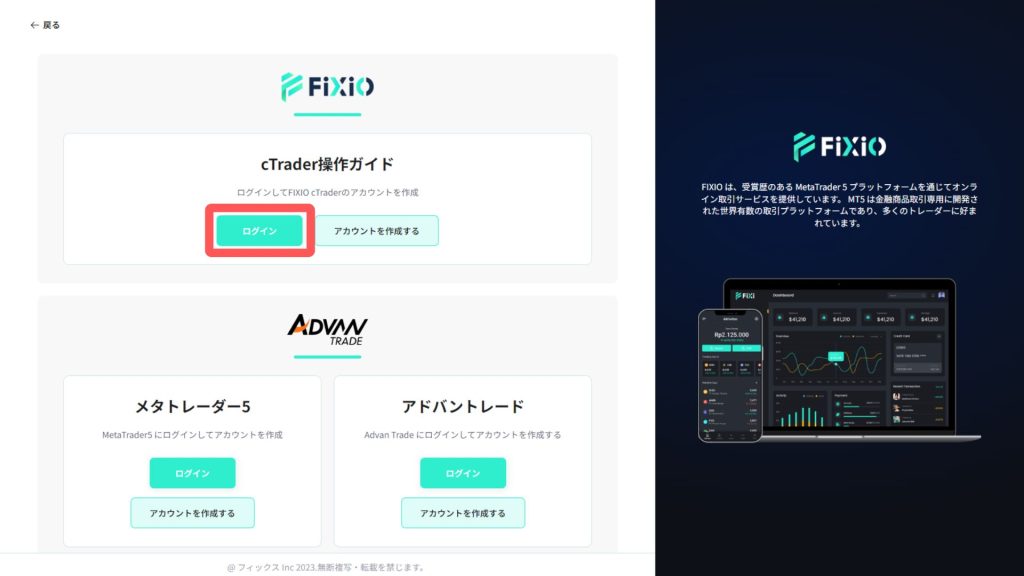
cTrader操作ガイドの「ログイン」ボタンをクリック。
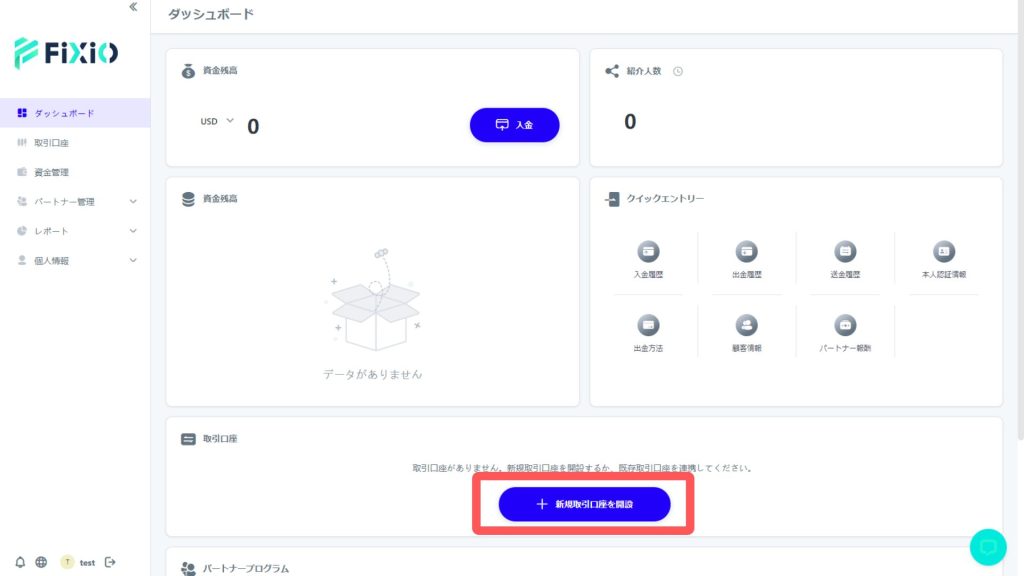
マイページへ遷移できます。
マイページから「新規取引口座開設」ボタンをクリックしましょう。
取引口座タイプを選択します。
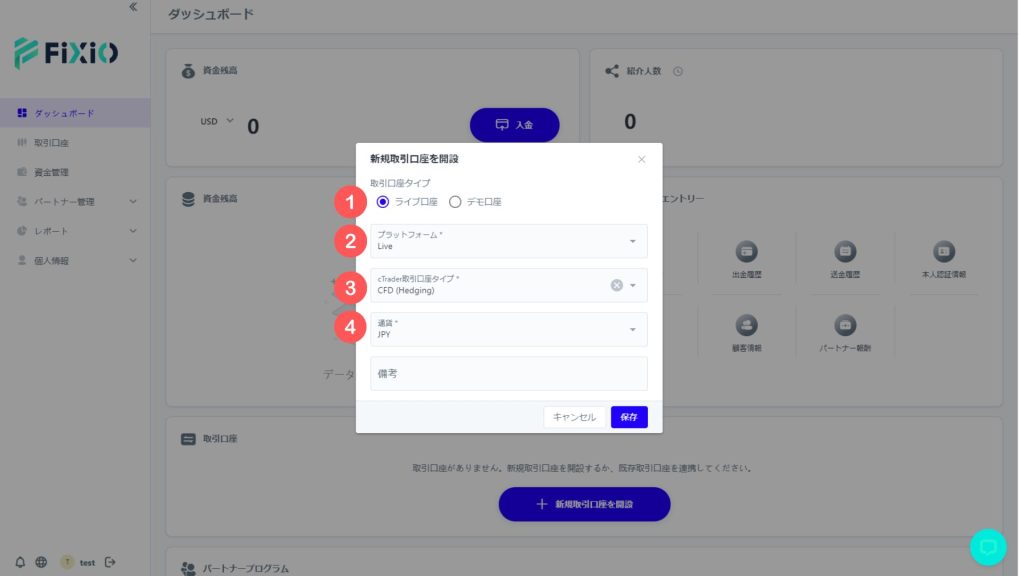
選択が終わったら、完了を押して保存しましょう。これで口座開設が完了です!
FiXIOのcTraderをインストール方法について説明していきます。FIXIOのソフトウェアダウンロードページへいきましょう。
セットアップファイルをダウンロードし、「実行」をクリックするとインストールが開始されますよ。
再起動後、FiXIOのcTraderプラットフォームはインストール完了します。
インストールが完了したら、デスクトップ上の「FiXIO cTrader アイコン」または「スタート」メニューから 「FiXIO cTrader」 を起動することができますよ。
FiXIOのcTraderを起動したら「Eメールアドレス」または「アカウント番号」と「パスワード」を入力し、「ログイン」ボタンをクリックして、サインインしましょう。
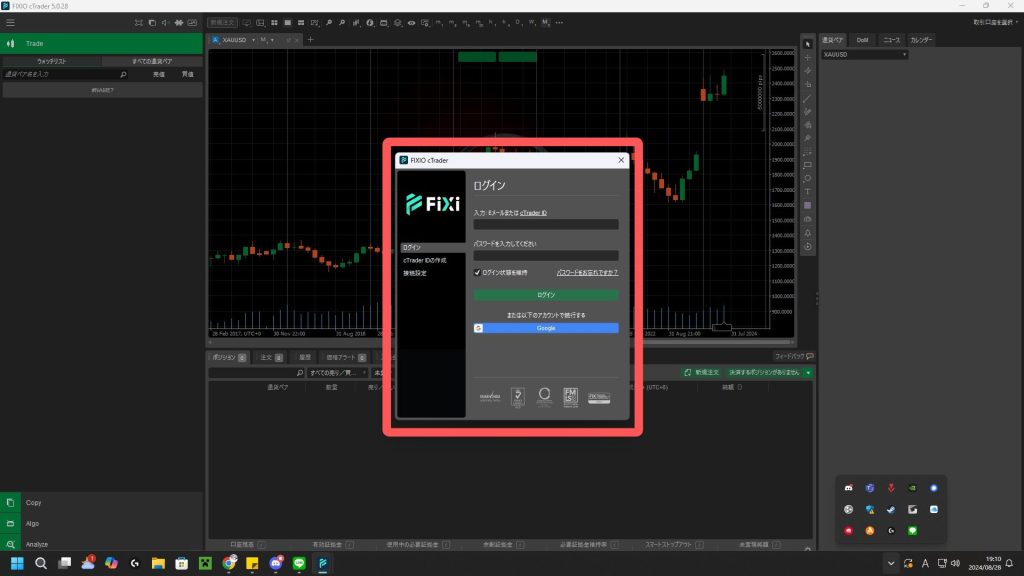
続いて、グラフィック・インターフェースについての説明をしていきます。
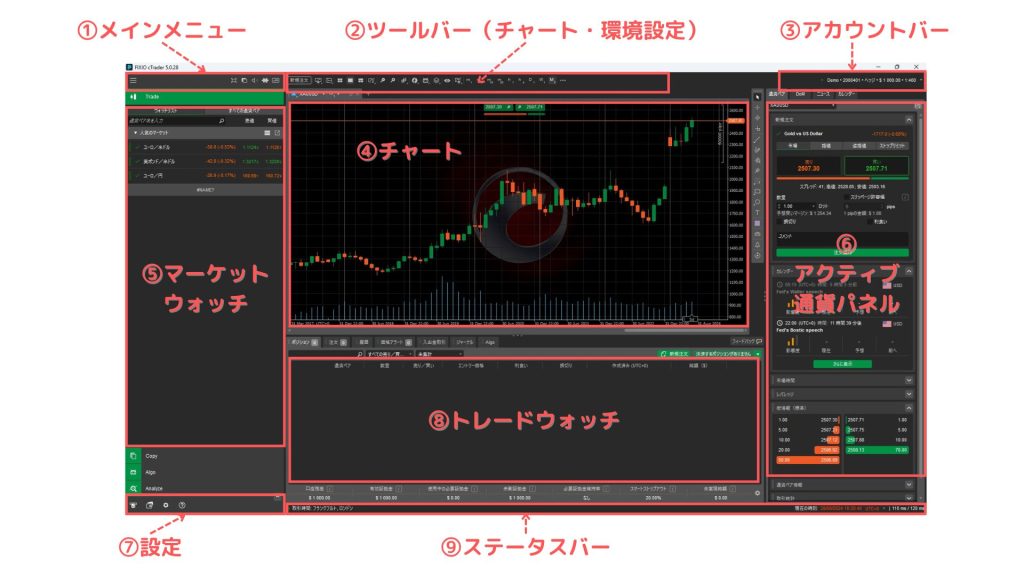
フルスクリーン、カラーテーマ切替、サウンド、言語の設定ができます。
チャートモードの切り替え、マーケットリサーチや描画ツールの設定、チャートショットの作成、プライスアラートの設定ができます。
cTraderメインページの右上にあるアカウントバーには、現在の取引口座情報(取引口座番号、タイプ、残高、レバレッジ)が表示されます。
ライブ口座とデモ口座の切り替えや、新しいデモ口座の作成も可能です。
FIXIOのcTraderプラットフォームは、自社開発の「スマートサイズ」技術を使用しています。
開いているチャートのサイズは、常に最適な方法で再調整されます。
「ツールバー」の「マルチチャートモード」と「シングルチャートモード」でチャート切り替えができます。
「マーケットウォッチ」では、取引可能な通貨ペアを表示・選択することができます。
「マーケットウォッチ」を使って、取引機能の実行、通貨ペアの詳細情報の確認、チャートの公
開、通貨ペアの「お気に入り」への追加などが可能です。
通貨ペアを展開するには、リストされた「通貨ペア」タブの一つをクリックするだけで、その特定の通貨ペアの詳細情報を表示することができます。レベル2 ウィンドウは、より多くの情報を表示するために拡張することができます。
マーケット情報や、板情報、銘柄情報の確認などが行えます、
こちらでもカラーテーマ切替、サウンド、言語の設定が行えます。またホットキーの設定もこちらで可能です。
「トレードウォッチ」は、様々な「トレードウォッチ」機能にアクセスできる多機能ウィンドウです。
「ステータスバー」には、現在開いているマーケットの「取引セッション」、サーバー時間
(UTC または GMT+0)、プロキシ/サーバーの接続スピード(ms)が表示されます。
カスタムチャートの設定は、「テンプレート」機能で保存・読み込みが可能です。
テンプレートにアクセスできます。
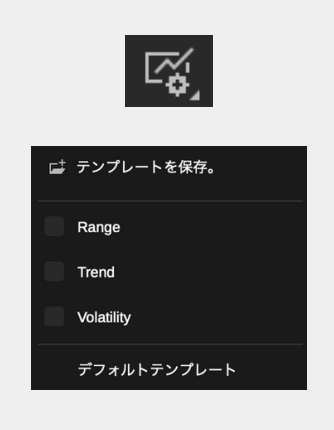
現在表示されているチャート、インジケーターを保存することが出来ます。
「テンプレートを保存」をクリックし保存したい名前を入力しましょう。
レンジ相場に適したプリセットのインジケーターを表示できます。プリセットのインジケーターは、ボリューム、RSI、ストキャスティックオシレーターが表示されます。
トレンド相場に適したプリセットのインジケーターを表示できます。プリセットのインジケーターは、移動平均線、MACD、DMIが表示されます。
価格変動料や取引量の多い相場に適したプリセットのインジケーターを表示できます。プリセットのインジケーターは、ボリンジャーバンド、ボリューム、標準偏差SDが表示されます。
デフォルトのテンプレートを適用させます。
チャートの種類には、バーチャート、ラインチャート、ローソク足の3種類があります。ボタンをクリックすると、そのチャートの種類を変更することができます。
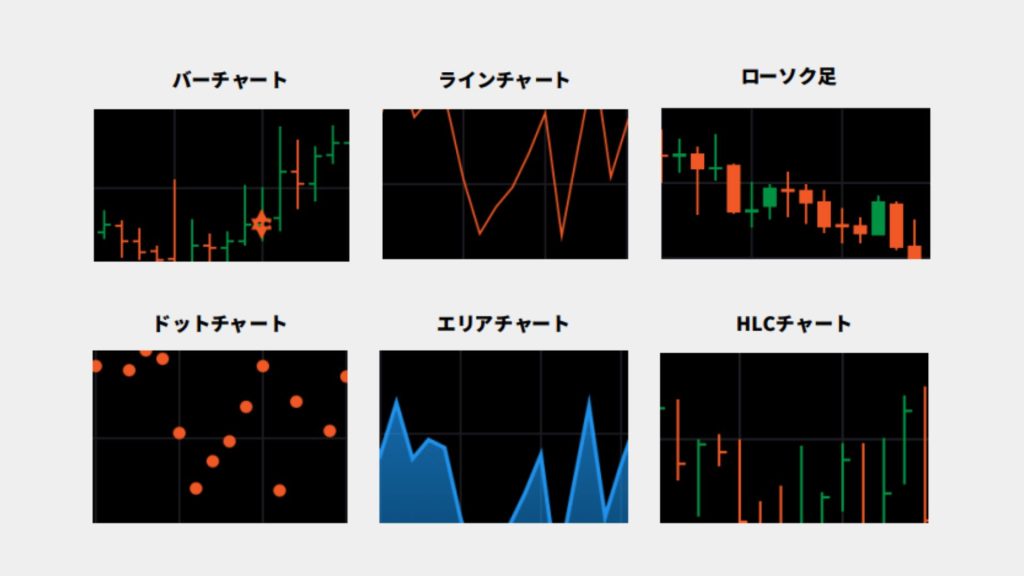
バーの終値の順序で描画されます。
ローソク足とローソク足を結ぶ線で描かれます。
始値、高値、安値、終値のが時系列で区切られて構成されて描かれます。
レートの水準を、それぞれひとつの点(ドット)として散布図して描画されます。
ラインチャートの下の部分に塗りつぶしが入ったものです。 ラインチャート同様に大きな価格の流れを見るのに適しています。
このチャートは、高値と安値を結んだ線の右側に終値をプロットしたチャートで、欧米で主流のチャートです。
cTraderは、初心者でも使いやすいインターフェースと高度な分析ツールを備えた次世代FXプラットフォームです。MT4と比較しても、優れた約定や自動売買機能など、多くのメリットがあります。
一方、日本語の情報が少ないなど、デメリットも存在します。しかし、近年は日本語の情報も増えてきており、今後さらに使いやすくなることが期待されます。
FIXIOは、cTraderに特化した数少ないFX業者の一つです。cTrader専用口座でゼロスプレッド取引やスキャルピング取引を楽しめますよ。